ELK #
ELK是ElasiticSearch+LogStash+Kibana的三合一版本
ELK的安装 #
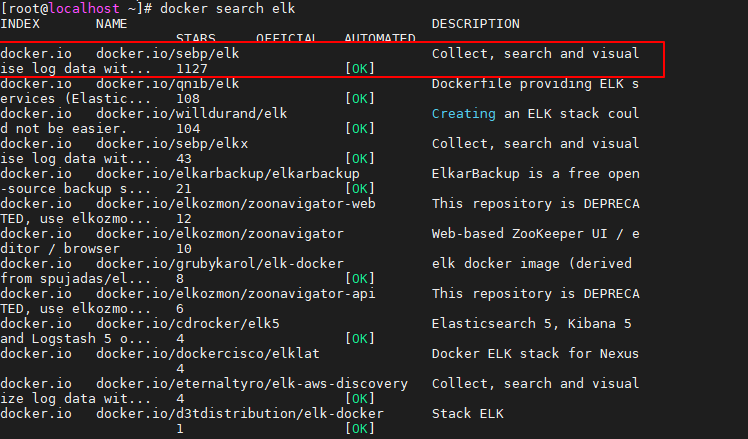
1、使用Docker查询镜像 #
docker search elk
2、下载镜像 #
docker pull sebp/elk:700
3、查看镜像是否安装成功 #
docker images

启动ELK #
1、添加配置文件 #
es最大虚拟内存至少262144
echo "vm.max_map_count=262144" > /etc/sysctl.conf
2、启用配置文件 #
sysctl -p
3、在Docker中启动ELK镜像 #
docker run -dit --name elk
-p 5601:5601
-p 9200:9200
-p 5044:5044
-v /root/elk/elk-data:/var/lib/elasticsearch
-v /root/elk/elasticsearch/plugins:/opt/elasticsearch/plugins
--privileged=true
sebp/elk:700
-dit:后台启动、交互式运行、tty终端--name elk:启动后容器名为elk-p 5601:5601:映射kibana访问端口-p 9200:9200:映射ES访问端口-p 5044:5044:映射logstash收集日志端口-v /opt/elk-data:/var/lib/elasticsearch:指定ES数据目录--privileged=true:赋予容器最高的root权限
4、查看容器文件目录并进行kibana汉化 #
docker exec -it elk /bin/bash
/etc/logstash/:logstash 配置文件路径
/etc/elasticsearch/:ES配置文件路径
/var/log/ :日志路径
4.1、kibana汉化 #
进入容器后,执行命令
vi /opt/kibana/config/kibana.yml
在最后一行添加
i18n.locale: "zh-CN"
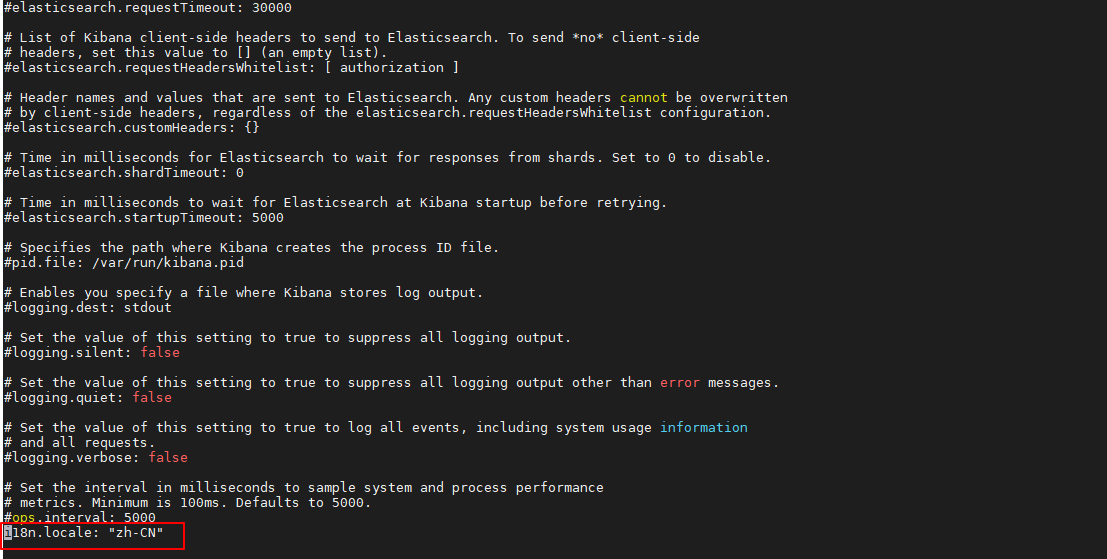
保存退出,重启容器
5、将三个端口配置到防火墙白名单 #
firewall-cmd --zone=public --add-port=5601/tcp --permanent
firewall-cmd --zone=public --add-port=9200/tcp --permanent
firewall-cmd --zone=public --add-port=5044/tcp --permanent
#重启防火墙
firewall-cmd --reload
6、测试是否启动成功 #
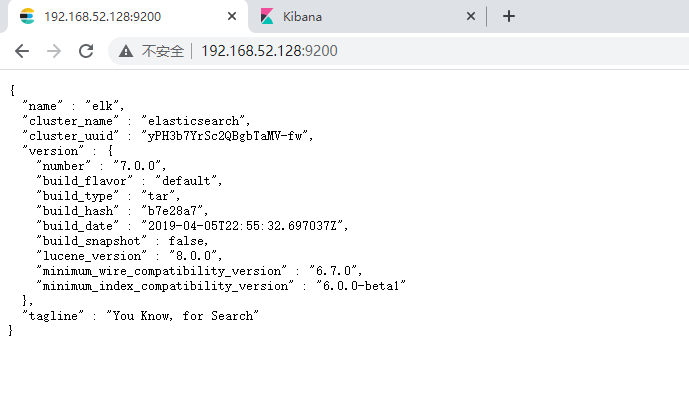
6.2、浏览器访问宿主机ip:9200
#
6.3、浏览器访问宿主机ip:5601
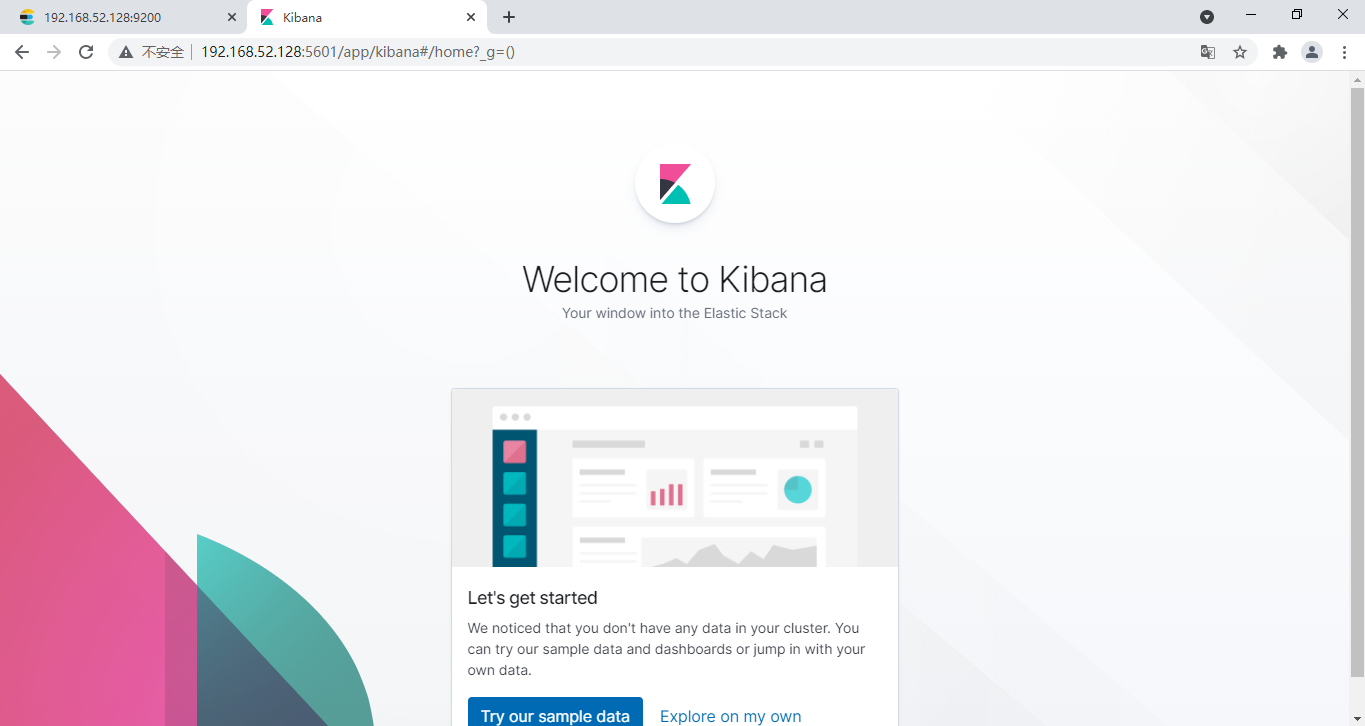
#