优点 #
具有丰富的css样式和js插件,可以使我们做的页面更加丰富,效果绚丽多彩
支持响应式布局开发
使用 #
- 下载BootStrap
- 创建一个项目,将这三个官方的提供的文件夹拷贝到项目下
- 在我们创建的html页面中引入指定的一些js和css的第三方文件即可
或者可以引用
<link href="https://maxcdn.bootstrapcdn.com/bootstrap/3.3.7/css/bootstrap.min.css" rel="stylesheet">
Bootstrap #
响应式布局 #
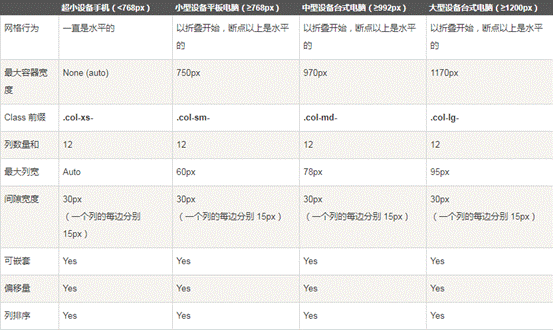
响应式布局,只需要做一份页面,这个页面根据不同分辨率,来自行修改内容布局BootStrap的响应式依赖于栅格系统
栅格系统 #
响应式网格系统随着屏幕或视口(viewport)尺寸的增加,系统会自动分为最多12列。
使用方法 #
- 行必须放置在 .container class 内,以便获得适当的对齐(alignment)和内边距(padding)。
- 使用行来创建列的水平组。
- 内容应该放置在列内,且唯有列可以是行的直接子元素。
- 预定义的网格类,比如 .row 和 .col-xs-4,可用于快速创建网格布局。LESS 混合类可用于更多语义布局。
- 列通过内边距(padding)来创建列内容之间的间隙。该内边距是通过 .rows 上的外边距(margin)取负,表示第一列和最后一列的行偏移。
- 网格系统是通过指定您想要横跨的十二个可用的列来创建的。例如,要创建三个相等的列,则使用三个 .col-xs-4。
样式 #
图片 #
class="img-rounde"--圆角图片
class="img-thumbnail"--图片框
class="img-circle"--圆形图片
按钮 #
class="btn-success"--成功,绿色白字
class="btn-info"--提示,蓝色白字
class="btn-warning"--警告,橘色白字
class="btn-danger"--危险,红色白字
class="btn-block"--拉伸到父容器宽度
字体图标 #
字体图标库:https://v3.bootcss.com/components/
/*给按钮添加字体图标*/
<button>
    <span class="字体图标">
    </span>
</button>
表格 #
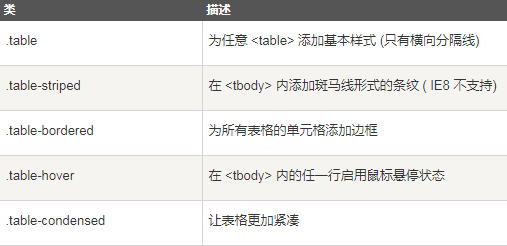
<tr>,<th>和 <td> 类
#